İki adımlı doğrulama
İki adımlı doğrulama (2FA), şifrenizden sonra bir doğrulama uygulamasından altı haneli bir kod ister. Şifrenizi öğrenen biri bile telefonunuz olmadan giriş yapamaz.
Kısa cevap
Hesap → Güvenlik bölümünü açın ve iki adımlı doğrulama düğmesini seçin. QR kodunu bir doğrulama uygulamasıyla tarayın, uygulamanın gösterdiği kodu girin ve 8 kurtarma kodunu güvenli bir yere kaydedin. Bundan sonra Glimana girişte kod ister.
Açma
Önce doğrulanmış bir e-posta adresiniz olmalıdır; henüz onaylamadıysanız kurulum sayfası bunu yapmanızı ister.
- Avatar menüsünü açın → Hesap → Güvenlik ve iki adımlı doğrulama düğmesini seçin. Kurulum sayfası açılır (
/account/2fa). - QR kodunu bir doğrulama uygulamasıyla tarayın (zamana dayalı altı haneli kod gösteren her uygulama çalışır).
- Onaylamak için uygulamanın gösterdiği altı haneli kodu girin.
- Sayfadan ayrılmadan önce kurtarma kodlarınızı kaydedin (aşağıya bakın).
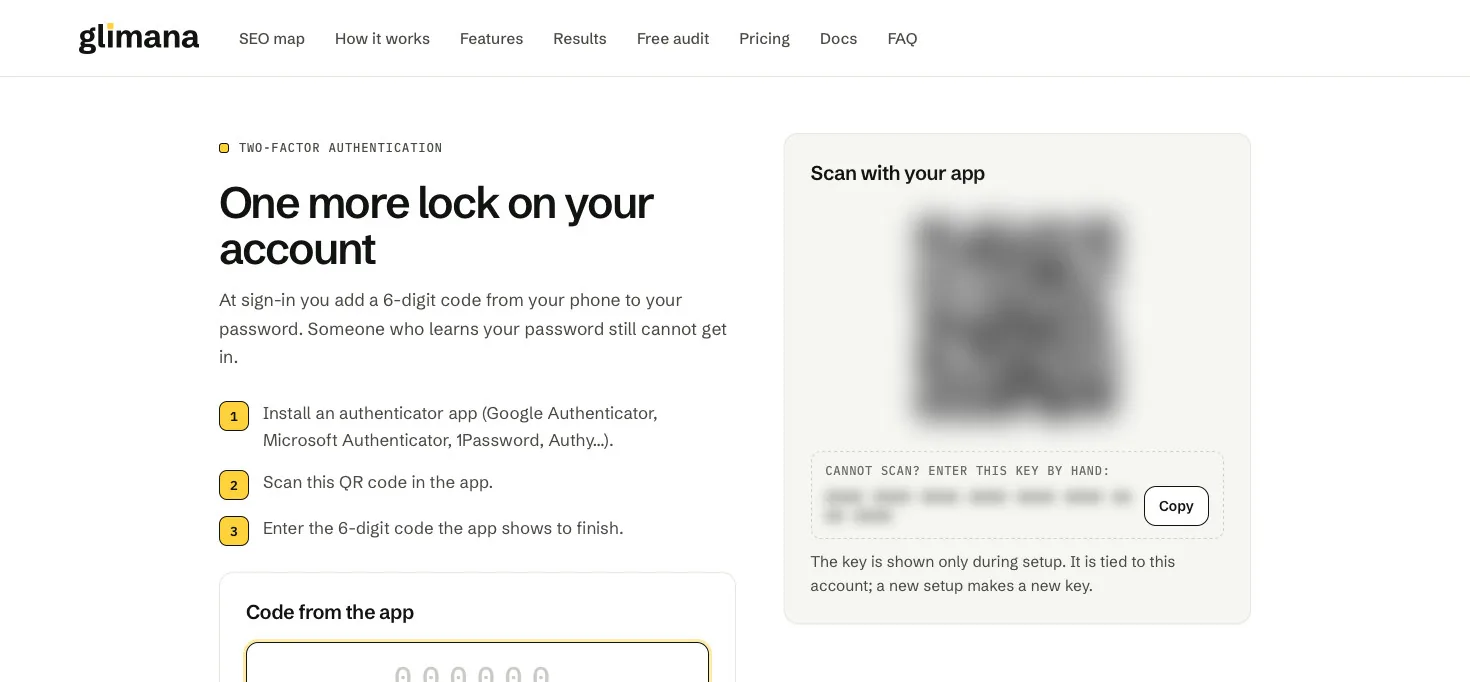
2FA açıldığında Glimana, hesap sahibine işlemi geri alma bağlantısı içeren bir e-posta gönderir (bkz. "Bu ben değilim").
Yönetici hesaplarında zorunlu
Yönetici erişimi olan Glimana personel hesapları paneli 2FA olmadan kullanamaz; 2FA açılana kadar kurulum sayfasına yönlendirilirler. Diğer herkes için isteğe bağlıdır ve önerilir.
Kodla giriş yapma
E-posta ve şifrenizden sonra Glimana kod ekranını (/2fa) gösterir. Doğrulama uygulamanızı açın ve geçerli kodu girin. Kodlar her 30 saniyede bir değişir; bir kod reddedilirse bir sonrakini bekleyin.
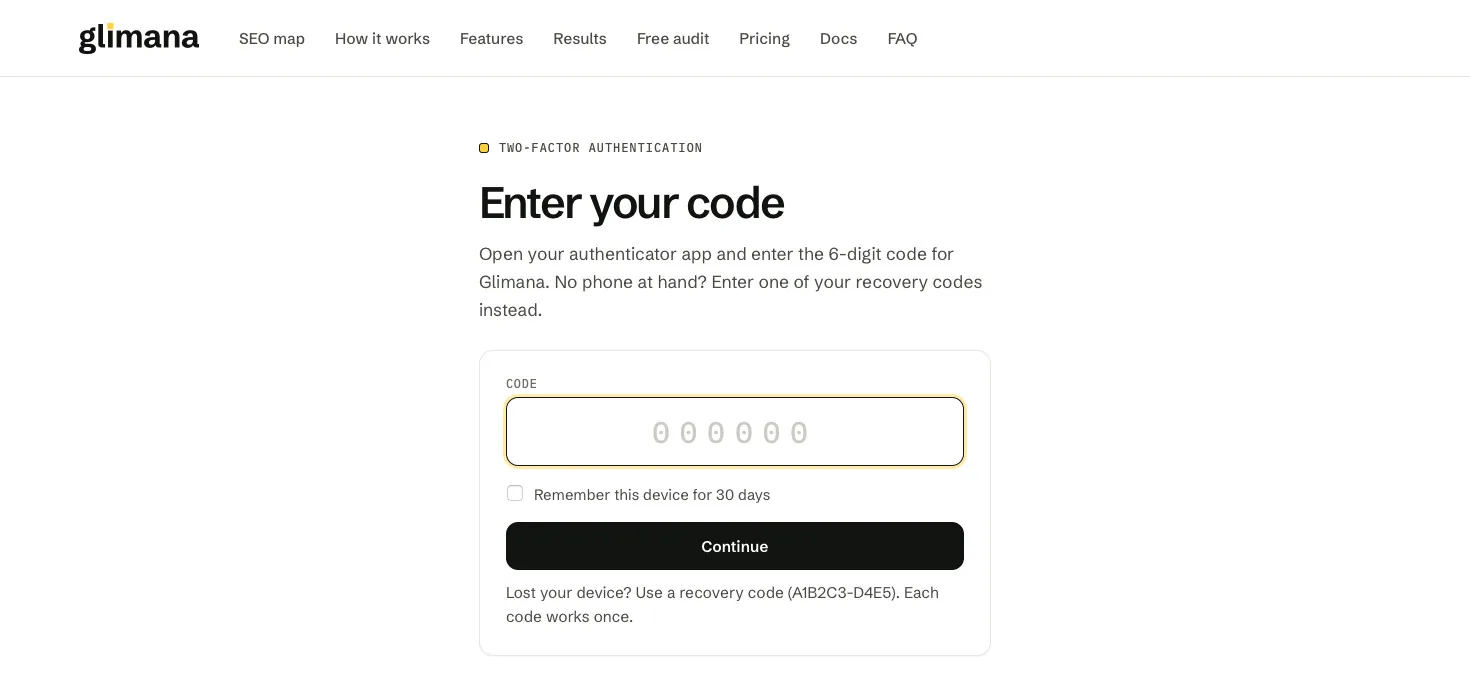
Çok fazla hatalı koddan sonra ekran sizden bir saat sonra yeniden denemenizi ister. Bu, şifreniz başkasının eline geçtiyse hesabı korur.
Kurtarma kodları
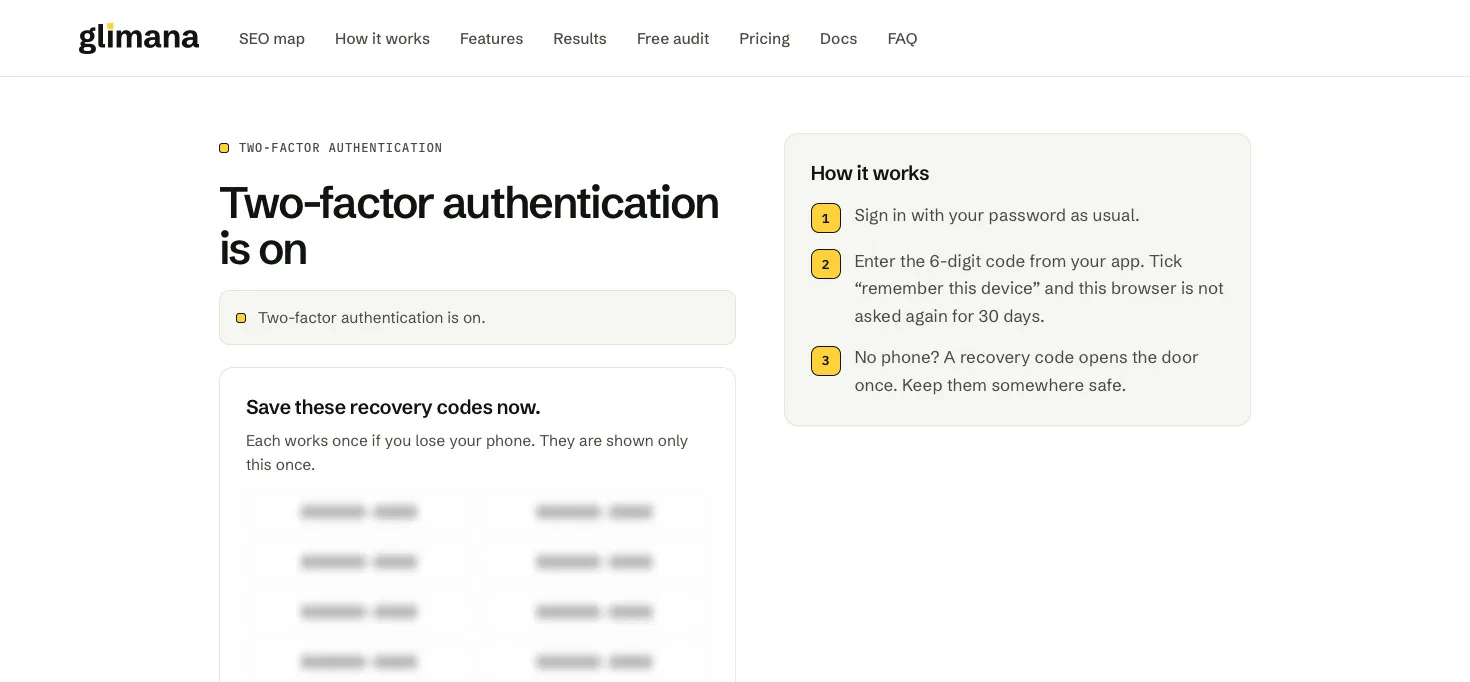
2FA'yı açtığınızda 8 kurtarma kodu alırsınız; biçimleri A1B2C3-D4E5 şeklindedir. Her biri, örneğin telefonunuz kaybolduğunda, uygulama kodu yerine bir kez kullanılabilir.
- Bunları Glimana dışında saklayın: bir şifre yöneticisinde ya da basılı bir kopya olarak.
- Bir kısmını kullandığınızda kurulum sayfasından yeni bir set üretin. Yeni set eskisinin yerini alır; eski kodlar çalışmaz hale gelir.
Bu cihazı hatırla
Kod ekranında Bu cihazı 30 gün hatırla seçeneğini işaretleyebilirsiniz. Glimana bu durumda o tarayıcıda 30 gün boyunca kod istemez. Ortak ya da herkese açık bir bilgisayarda bunu işaretlemeyin.
"Bu ben değilim" — geri alma bağlantısı
2FA açıldığında gönderilen e-posta bir "Bu ben değilim — geri al" bağlantısı içerir. Bağlantı imzalıdır ve 24 saat geçerlidir.
Bağlantı tek başına hiçbir şeyi değiştirmez: bir onay sayfası açar. Kapat ve her yerden çıkış yap 2FA'yı kapatır ve hesaptaki bütün oturumları sonlandırır; böylece 2FA'yı kim açtıysa onun da oturumu kapanır. Ardından giriş yapın, şifrenizi değiştirin ve 2FA'yı kendi telefonunuzla yeniden kurun.
Kapatma
İki adımlı doğrulama aynı kurulum sayfasından kapatılır. Kapatmak, aşağıda anlatılan 72 saatlik duraklamayı başlatır.
Destek ekibi bunu sizin yerinize değiştiremez
Glimana destek ekibinden biri size yardım etmek için çalışma alanınızı açtığında 2FA'yı açamaz, kapatamaz ya da yeni kurtarma kodları üretemez. Güvenlik ayarları yalnızca sizin kendi oturumunuzdan değiştirilebilir.
Para işlemleri neden 72 saat duraklar
Bazı değişiklikler, bir saldırganın hesabı ele geçirdikten hemen sonra yapacağı türdendir. Bunlardan herhangi birinin ardından para hareketi içeren işlemler 72 saat duraklatılır:
- 2FA'yı kapatmak,
- şifreyi değiştirmek,
- unutulan şifreyi sıfırlamak,
- hesap e-postasını değiştirmek.
2FA'yı ilk kez açmak duraklamayı başlatmaz.
Para işlemleri henüz açılmamış olan Glimana Market'in parçasıdır. Market açılana kadar bu duraklamanın hesabınızda görünür bir etkisi yoktur.