Bağlantılar
Bağlantılar hesap genelindedir: tek bir Google oturumu, çalışma alanındaki tüm siteleri besleyebilir. Bağlantılara avatar menüsü → Bağlantılar yoluyla ya da herhangi bir sitenin ayarlarının üstündeki özet şeridinden ulaşabilirsiniz.
Google: Search Console ve GA4
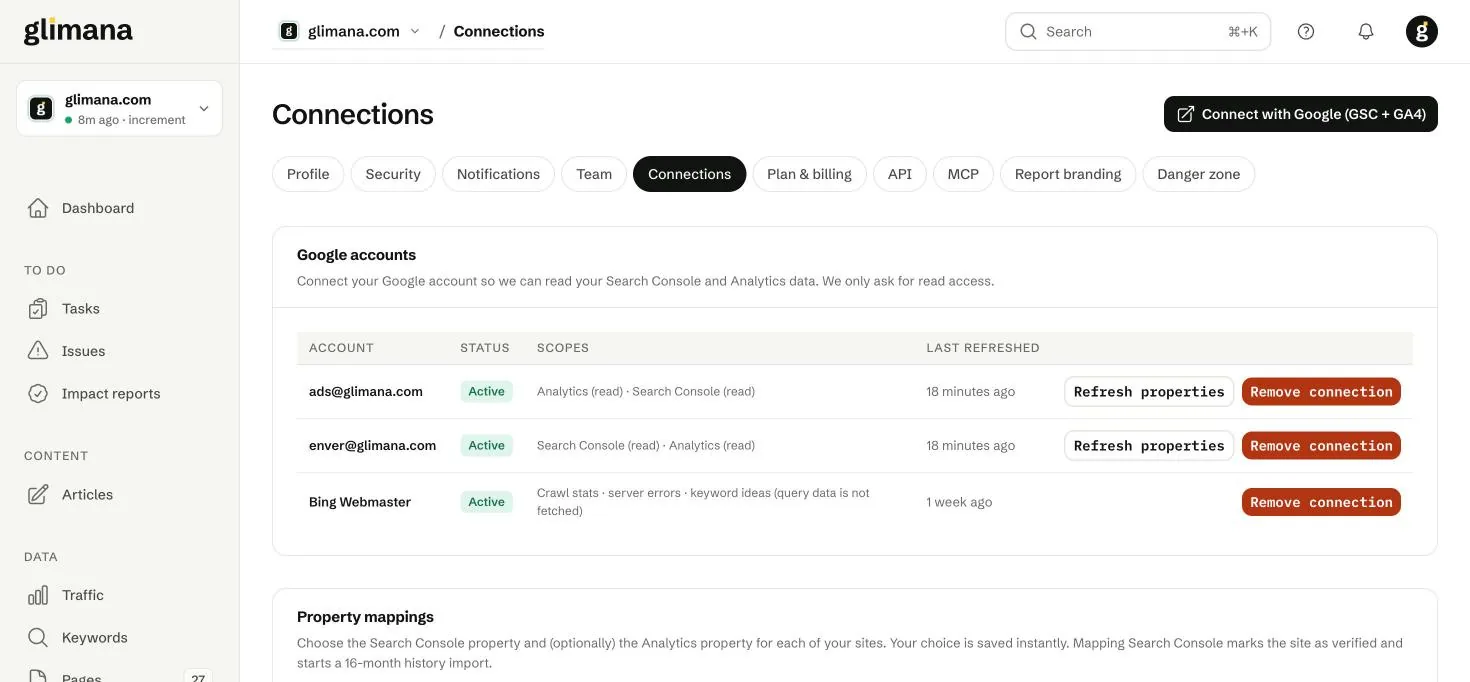
- Google ile bağlan (GSC + GA4)'e tıklayın ve Search Console mülkünün sahibi olan (ya da erişim verilmiş) Google hesabıyla oturum açın. Glimana, Search Console ve Analytics için yalnızca okuma izni ister; Google hesabınızda hiçbir şeyi değiştiremez.
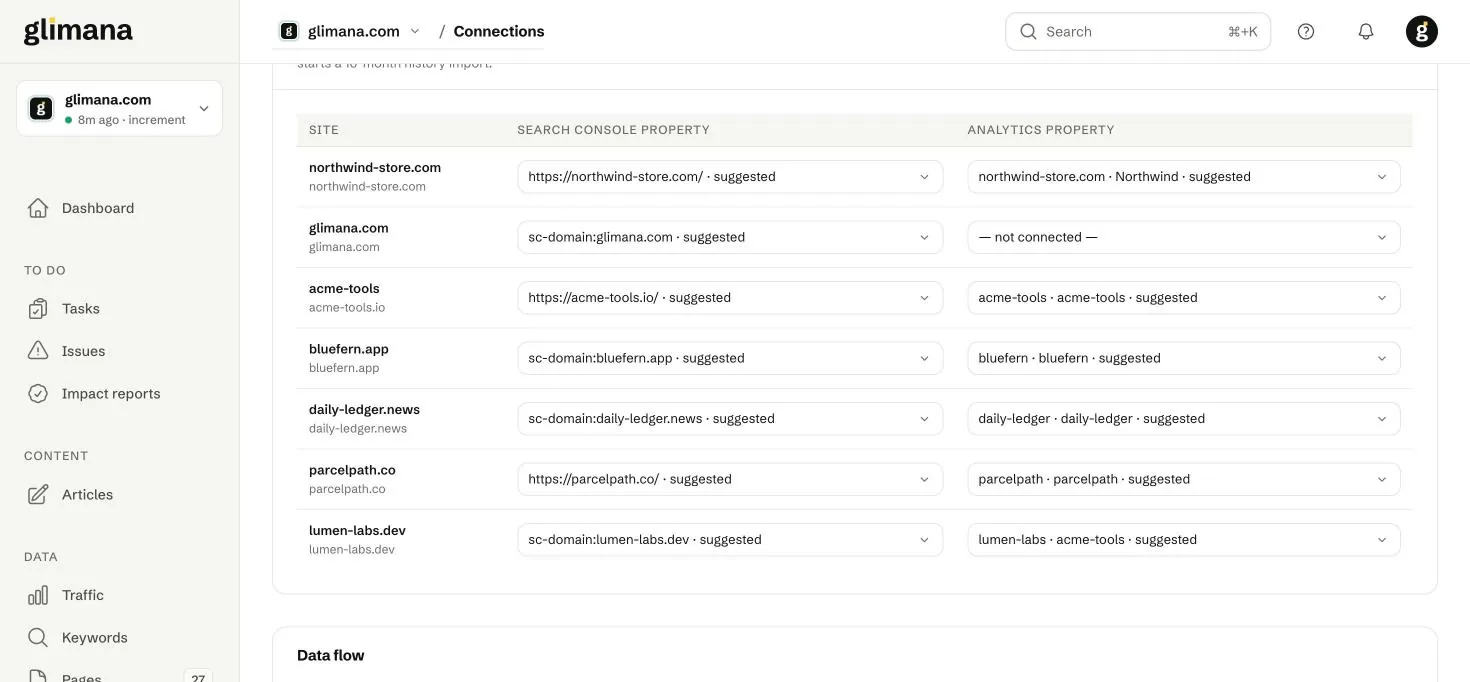
- Glimana'ya dönüp Mülk eşlemeleri bölümüne inin. Her site için Search Console mülkünü seçin. Tüm protokolleri ve alt alan adlarını kapsadığı için
sc-domain:mülkü tercih edilir; URL önekli mülk (https://www.example.com/) da çalışır ve site köküyle eşleştiğinde önerilir. - İsterseniz GA4 mülkünü de seçin. Bu, Trafik ekranını ve "arama payı" rakamlarını açar. Başka hiçbir şey buna bağlı değildir.
- Eşleme, seçim yaptığınız anda kaydedilir. Search Console eşlemesi siteyi doğrulanmış olarak işaretler ve genellikle bir saat içinde biten 16 aylık geçmiş aktarımını başlatır.
Birden fazla Google hesabı bağlayabilirsiniz; hepsinin mülkleri açılır listelerde görünür. Mülkleri yenile, Google'da bir mülk ekledikten sonra listeyi yeniden okur. Bağlantıyı kaldır, daha önce aktarılan veriyi korur ama o hesap üzerinden eşlenen siteler için yeni veri çekimini durdurur.
Veri akışı ve Google gecikmesi
Veri akışı tablosu, her site için elimizdeki en yeni Search Console gününü, Google'ın ne kadar geride olduğunu ve son başarılı çekimin ne zaman çalıştığını listeler. Search Console verisi Google tarafından iki üç gün gecikmeyle yayımlanır; Glimana bunu arıza saymaz. Arıza sayılan tek şey çekimin kendisinin çalışmamasıdır: iş her gün çalışır ve iki çalıştırmayı kaçırırsa panelin üstünde ve zil simgesinde bir uyarı belirir.
Yeni bir site neden "veri yok" gösterir
Search Console, sıfır gösterimli günler için hiçbir şey döndürmez. Yepyeni bir site, o tarihten beri hiç gösterim almadığı için "son veri: 6 gün önce" gösterebilir; bu bir çekim sorunu değildir.
Bing Webmaster
Bing Webmaster Tools'u kendi oturumuyla bağlayın. Glimana onu yalnızca iki şey için kullanır: tarama istatistikleri (Bing sunucunuzu her gün tarar ve gördüğü durum kodlarını bildirir — Google bunu API'si üzerinden sunmaz) ve anahtar kelime fikirleri (sitenizin hiç görünmediği konular, Anahtar kelimeler ekranının en altında listelenir). Bing'in sorgu ve sayfa verileri bilerek içe aktarılmaz; testlerimizde Search Console'un yanında işe yarar bir sinyal üretmediler.
Çekim her gün 09:00'da çalışır; anahtar kelime fikirleri haftalık yenilenir. Bing'in istatistikleri birkaç gün geriden gelebilir — böyle olduğunda Taramalar sayfası bunu belirtir.
IndexNow
IndexNow, değişen sayfaları saniyeler içinde Bing, Yandex, Naver, Seznam ve Yep'e bildirir. Hesap gerekmez; tek şart sitenizde bir anahtar dosyasının bulunmasıdır.
- IndexNow bölümünde sitenin yanındaki Anahtar üret'e tıklayın.
- Gösterilen adreste (
https://www.example.com/<key>.txt) içeriği yalnızca anahtarın kendisi olan bir metin dosyası oluşturun. - Doğrula'ya tıklayın. Durum doğrulandı olarak değişir.
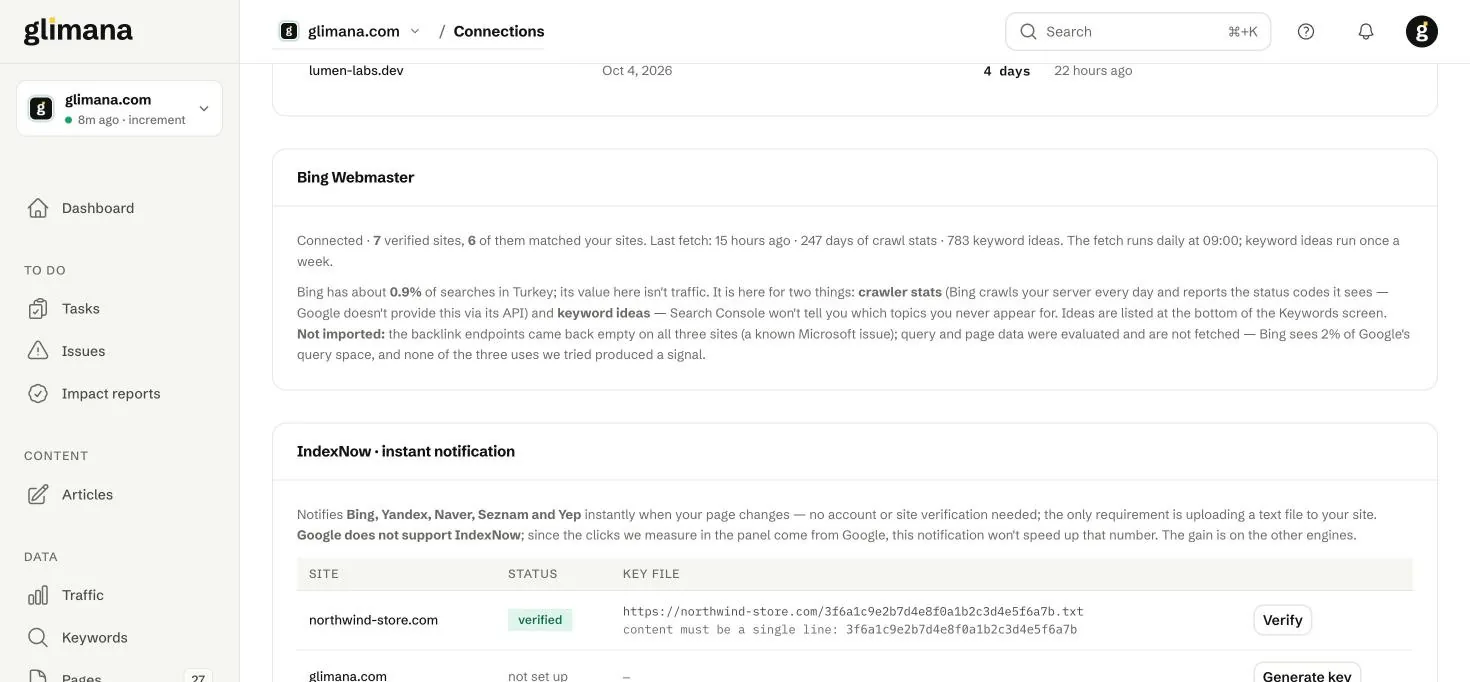
Glimana her taramadan sonra yalnızca ana içeriği değişen sayfaları gönderir (her sayfada değişen bir sayaç ya da tarih sayılmaz); site başına günde en fazla 2.000 URL. Son gönderimler tablosu her grubu sitesi, URL sayısı ve sonucuyla gösterir. Google IndexNow'u desteklemez; dolayısıyla bu, panelde gördüğünüz tıklamaları hızlandırmaz — kazanç diğer arama motorlarındadır.
Yayın bağlantıları
Yayın bağlantıları, makale yazarının taslakları sitenize göndermesini sağlar. Site bazındadır: Site ayarları → Yayın bağlantıları sayfasını açın.
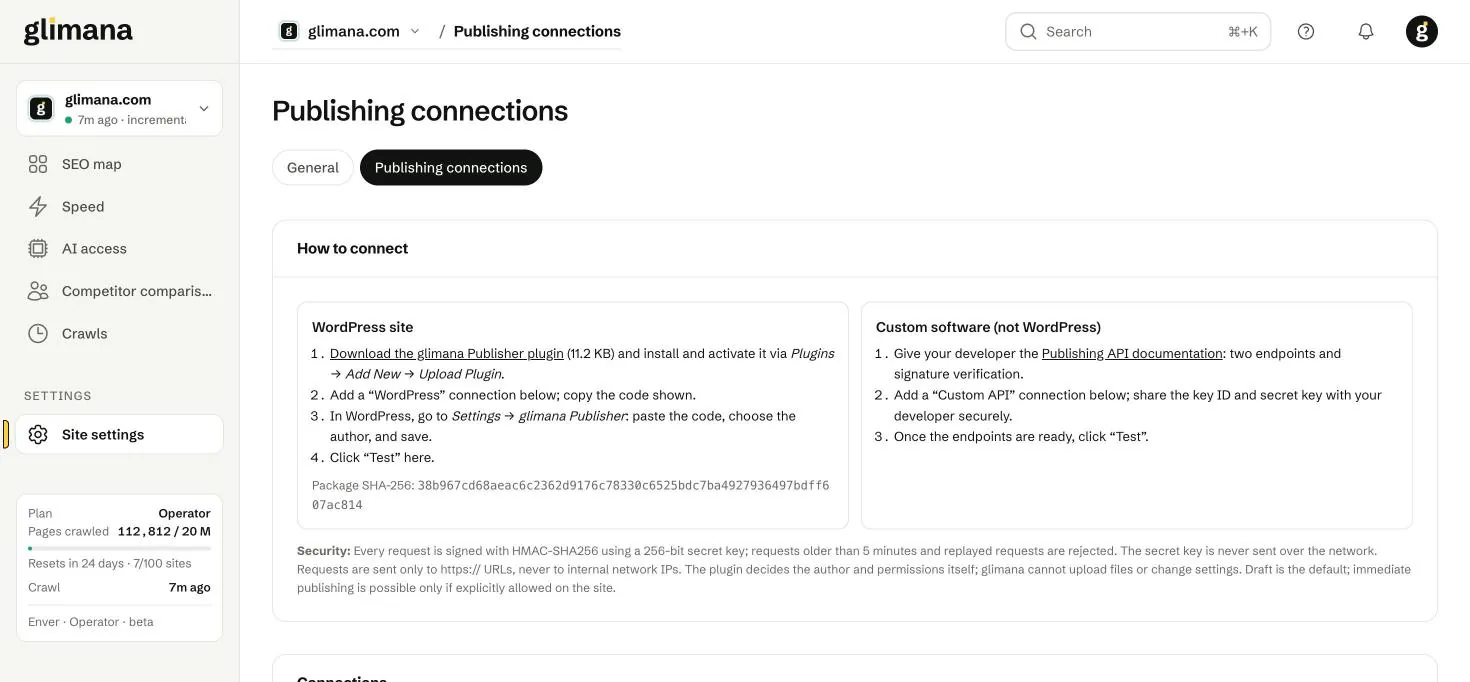
- glimana Publisher eklentisini sayfadan indirin (11 KB; dosyayı doğrulayabilmeniz için SHA-256 değeri linkin yanında yazılıdır) ve Plugins → Add New → Upload Plugin üzerinden kurun.
- Glimana'da bir WordPress bağlantısı ekleyin ve yalnızca bir kez gösterilen kodu kopyalayın.
- WordPress'te Settings → glimana Publisher sayfasını açın, kodu yapıştırın, taslakların hangi yazara ait olacağını seçin ve Glimana'nın anında yayımlayıp yayımlayamayacağına ya da yalnızca taslak oluşturacağına karar verin (varsayılan ve önerilen: taslak).
- Glimana'ya dönüp Test et'e tıklayın. Bağlantı Bağlı durumunu, eklenti sürümünü ve bulduğu kategorileri gösterir.
- Geliştiricinize sayfada linki verilen Yayın API belgesini iletin. Belge, sitenizin sunması gereken iki uç noktayı (
/glimana/v1/pingve/glimana/v1/publish) ve imzanın nasıl doğrulanacağını anlatır. - Bir Özel API bağlantısı ekleyin. Glimana bir anahtar kimliği ve bir gizli anahtarı yalnızca bir kez gösterir; bunları geliştiriciye güvenli bir kanaldan iletin.
- Uç noktalar yayına girince Test et'e tıklayın.
Güvenlik. Her istek 256 bitlik bir gizli anahtarla HMAC-SHA256 kullanılarak imzalanır; beş dakikadan eski ya da tekrar gönderilen istekler reddedilir; gizli anahtarın kendisi ağ üzerinden asla gönderilmez. Glimana yalnızca https:// adresleriyle konuşur, özel ağ aralıklarıyla asla. Yazarlığa ve izinlere eklenti karar verir; Glimana sitenize dosya yükleyemez ya da ayarlarınızı değiştiremez.
Bağlantıları kaldırma
Bir Google ya da Bing bağlantısını kaldırmak yeni veri çekimini hemen durdurur ve geçmiş veriyi korur. Bir yayın bağlantısını kaldırmak o site için "Siteye gönder"i durdurur; daha önce oluşturulan taslaklar Glimana'da kalır.